
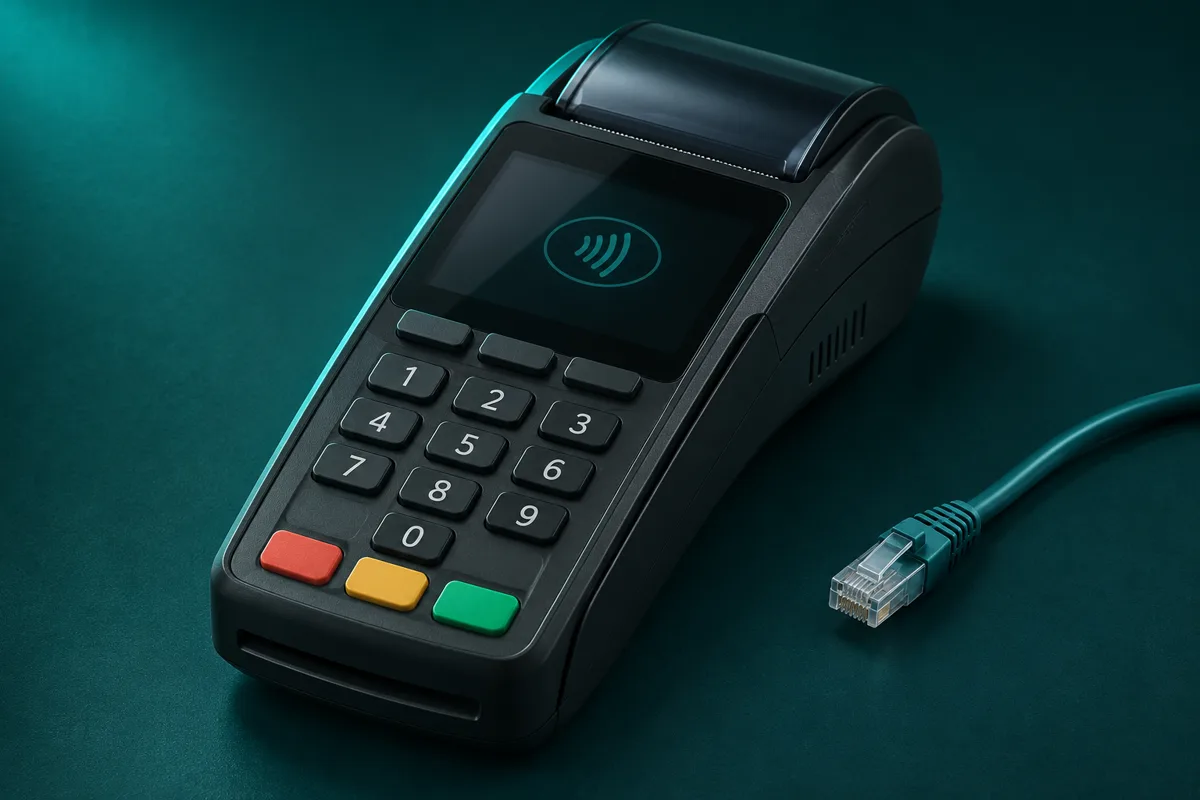
قبل از شروع
- شرکت پرداخت و مدل دستگاه را از برچسب کارتخوان، رسید یا قرارداد پذیرندگی پیدا کنید.
- حساب بانکی مقصد را در «امور مالی» تعریف کنید. حسابی را انتخاب کنید که وجه این کارتخوان به آن واریز میشود.
- نسخهٔ مناسب آدین را باز کنید. اتصال شبکهای پارسیان و سامان روی ویندوز و اندروید در دسترس است. سداد به سرویس محلی روی رایانهٔ ویندوزی نیاز دارد. برای ارسال مبلغ از برنامهٔ نصبشده استفاده کنید.
مراحل راهاندازی کارتخوان
-
ارتباط با صندوق را فعال کنید
در کارتخوان دنبال «اتصال به صندوق»، «ارتباط با رایانه» یا گزینهٔ زیر بگردید. نام و محل گزینهها به مدل دستگاه بستگی دارد.
PC-POSبرای پارسیان و سامان، دستگاه را روی حالت شبکه بگذارید و کارتخوان و دستگاهی که آدین روی آن اجرا میشود را به یک شبکهٔ محلی وصل کنید. یکی میتواند با کابل و دیگری با وایفای به همان مودم وصل باشد. شبکهٔ مهمان ممکن است ارتباط بین دستگاهها را مسدود کند.
برای سامان کیش، در تنظیمات ارتباط با صندوق پروتکل زیر را انتخاب کنید:
SSP1126اگر تنظیمات قفل است یا گزینه را پیدا نمیکنید، از پشتیبانی شرکت پرداخت بخواهید ارتباط با صندوق را برای همان مدل فعال کند.
-
نشانی شبکه و پورت را از دستگاه بخوانید
نشانی شبکه یا آیپی را در «وضعیت شبکه»، «تنظیمات وایفای» یا «اطلاعات شبکه» روی کارتخوان پیدا کنید. اگر روی دستگاه نمایش داده نمیشود، مسئول شبکه میتواند آن را از فهرست دستگاههای متصل مودم پیدا کند.
پورت را در همان بخشی ببینید که ارتباط با صندوق را فعال کردید. پورت صندوق با پورت سرور بانکی دستگاه فرق دارد. اگر عدد را پیدا نکردید، نمونههای شرکتها را ببینید و مقدار دستگاهتان را از پشتیبانی شرکت بپرسید.
نمونهٔ تنظیمات دستگاه- نوع ارتباط
- شبکه
- نشانی دستگاه IP Address
- 192.168.1.100
- پورت ارتباط با صندوق Port
- 1362
بازسازی آموزشی منوی دستگاه با مقادیر نمونه. نشانی و پورت کارتخوان خودتان را وارد کنید. -
کارتخوان را در آدین اضافه کنید
نامی مثل «صندوق اصلی» وارد کنید، شرکت پرداخت درست را انتخاب کنید و در «حساب واریز وجه» حساب مقصد را بگذارید. گزینهٔ «فعال» را روشن کنید.
در «اتصال این دستگاه» نشانی و پورت را در دو کادر جدا بنویسید. اگر همیشه از همین کارتخوان در این صندوق استفاده میکنید، گزینهٔ «پیشفرض این دستگاه» را هم روشن کنید.
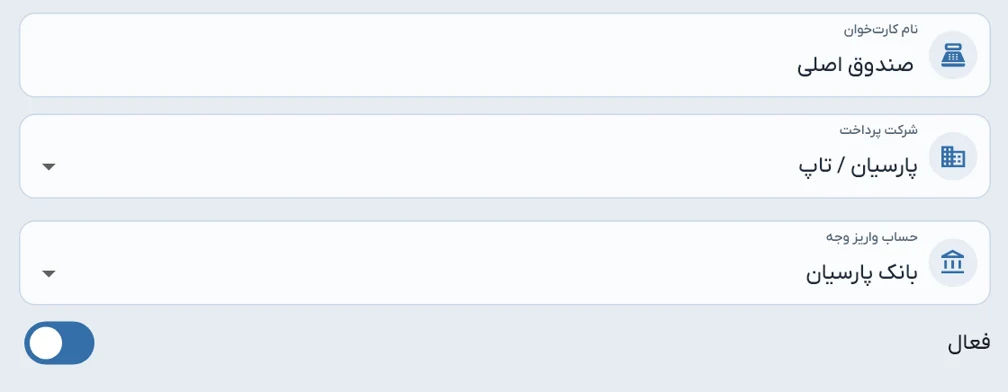
تصویر فرم کارتخوان در آدین. برای بزرگنمایی تصویر را باز کنید. اگر کارتخوان شما سداد است
- بستهٔ رسمی سرویس سداد را از پشتیبانی شرکت بگیرید و سرویس را روی همان رایانهای نصب و اجرا کنید که آدین روی آن باز است.
- در فرم آدین «سداد» و بعد مدل واقعی کارتخوان را انتخاب کنید. نشانی سرویس را مطابق تنظیم نصب وارد کنید. مقدار اولیهٔ کادر آدین به شکل زیر است.
http://127.0.0.1:8050 - برای اتصال «شبکه»، نشانی و پورت خود کارتخوان را هم وارد کنید. برای اتصال «سریال»، پورت تخصیصیافته را در مدیریت دستگاههای ویندوز، بخش درگاهها، پیدا کنید.
COM3عدد بالا فقط نمونهٔ پورت سریال است.
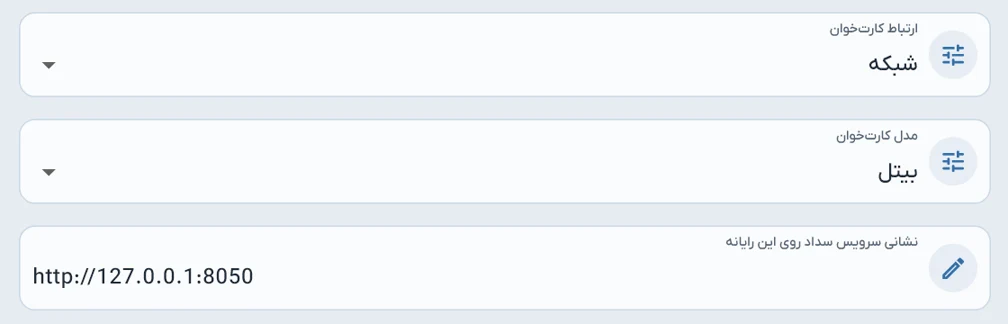
کادر نشانی سرویس سداد در فرم آدین. -
اتصال را آزمایش کنید و ذخیره کنید
«آزمایش اتصال» را بزنید. برای سداد دکمهٔ «بررسی سرویس» در دسترس بودن سرویس روی رایانه را میسنجد. ارتباط با خود کارتخوان سداد را در اولین پرداخت کنترل کنید. سپس «ذخیره» را بزنید.
در فاکتور فروش یا فرم دریافت، «دریافت با کارتخوان» را انتخاب کنید. کارتخوان و مبلغ را بررسی کنید، «ارسال مبلغ» را بزنید و منتظر نتیجه بمانید. بعد از پیام موفقیت، مبلغ و ثبت دریافت را کنترل کنید.
اگر نتیجه نامشخص ماند: پیش از ارسال دوباره، نتیجهٔ آخرین تراکنش یا رسید خود دستگاه را بررسی کنید.
پورت احتمالی کارتخوان هر شرکت
پورتهای زیر در نمونههای تنظیم یا منابع فنی دیده شدهاند. اگر مقدار روی دستگاه فرق دارد، همان مقدار دستگاه را وارد کنید. اگر پورت را پیدا نکردید یا اتصال برقرار نشد، از پشتیبانی شرکت پرداخت برای مدل و شناسهٔ پایانهٔ خودتان سؤال کنید.
| شرکت پرداخت | عدد احتمالی | کاربرد |
|---|---|---|
| پارسیان / تاپ | 1362 | پورت کارتخوان در نمونهٔ تنظیم آدین |
| سامان کیش | 1197 | پورت شبکه در مرجع فنی پروتکل سامان |
| سداد | 8050 | پورت نمونهٔ سرویس محلی روی رایانه. پورت خود کارتخوان را جداگانه بگیرید. |
| بهپرداخت ملت | 1024 | فقط نمونهٔ مرجع مستقل. ارسال مستقیم مبلغ از آدین برای این شرکت در دسترس نیست. |
ارسال مبلغ فعلاً برای پارسیان، سامان و سداد با روشهای بالا در دسترس است. اگر شرکت دیگری در فهرست فرم آدین میبینید، پشتیبانی آدین میتواند وضعیت اتصال مدل شما را بررسی کند.
عیبیابی و پرسشهای متداول
نشانی شبکه و پورت کارتخوان را از کجا پیدا کنم؟
نشانی دستگاه را در وضعیت شبکه یا اطلاعات اتصال خود کارتخوان ببینید. پورت را در بخش ارتباط با صندوق یا تنظیمات اتصال به رایانه پیدا کنید. اگر گزینهها قفل یا پنهاناند، مدل و شناسهٔ پایانه را به پشتیبانی شرکت پرداخت بدهید و مقادیر را بپرسید.
آیا پورت همهٔ کارتخوانهای یک شرکت یکسان است؟
پورت ممکن است با مدل، نسخهٔ نرمافزار دستگاه یا تنظیم شرکت پرداخت فرق کند. همیشه مقدار ثبتشده روی دستگاه یا مقدار تأییدشده توسط پشتیبانی شرکت را وارد کنید.
چرا آزمایش اتصال خطا میدهد؟
روشن بودن کارتخوان، دسترسی هر دو دستگاه در یک شبکهٔ محلی، فعال بودن ارتباط با صندوق و درست بودن نشانی و پورت را بررسی کنید. در سامان، پروتکل دستگاه را هم بررسی کنید. در سداد، اجرای سرویس محلی روی همان رایانه را کنترل کنید.
بعد از عوض شدن مودم یا راهاندازی دوباره، اتصال قطع شده. چه کار کنم؟
نشانی فعلی کارتخوان را دوباره بخوانید و در ویرایش کارتخوان آدین بهروزرسانی کنید. اگر نشانی مرتب تغییر میکند، از مسئول شبکه بخواهید در مودم برای کارتخوان رزرو نشانی تنظیم کند.
اگر مبلغ روی دستگاه آمد ولی نتیجه در آدین مشخص نبود، چه کنم؟
اول آخرین تراکنش و رسید خود کارتخوان را بررسی کنید. تا نتیجه روشن نشده مبلغ را دوباره نفرستید. در بخش پرداختهای نیازمند بررسی، نتیجهٔ همان پرداخت را ثبت کنید. برای رسید موفق، شمارهٔ مرجع روی رسید را وارد کنید.
آیا باید کارتخوان را روی صندوق دوم هم تنظیم کنم؟
بله. نشانی، پورت و کارتخوان پیشفرض روی هر دستگاه جداگانه تنظیم میشوند. اگر تعریف کارتخوان روی صندوق دوم ظاهر شده، همان کارتخوان را باز کنید و بخش اتصال این دستگاه را تنظیم کنید.
از پشتیبانی چه بپرسم؟
مدل کارتخوان و شناسهٔ پایانه را آماده کنید. از شرکت پرداخت بپرسید ارتباط با صندوق روی دستگاه فعال است و نشانی شبکه، پورت، نوع اتصال و پروتکل آن چیست. اگر این موارد درست بود و آدین خطا داد، متن خطا و نام شرکت را برای پشتیبانی آدین بفرستید.