
برای چاپ لیبل کالا چه چیزهایی نیاز دارید؟
افزونهٔ «چاپخونه» آدین، اطلاعات کالا و قالب چاپ را در اختیار شما میگذارد. برای چاپ روی لیبلزن ویندوزی، دستگاه باید در ویندوز نصب شده باشد و در پنجرهٔ چاپ قابل انتخاب باشد.
- مدل دقیق لیبلزن را از روی بدنه بخوانید و درایور متناسب با همان مدل و نسخهٔ ویندوز را از سایت سازنده دریافت کنید.
- رول را مطابق راهنمای دستگاه جا بزنید. عرض و ارتفاع یک برچسب و فاصلهٔ بین دو برچسب را با خطکش اندازه بگیرید.
- نام، بارکد و قیمت کالاها را در آدین بررسی کنید و از فعال بودن دسترسی افزونهٔ چاپخونه مطمئن شوید.
- برای شروع فقط یک کالا و یک نسخهٔ چاپ انتخاب کنید.
مراحل درایور این صفحه برای چاپ از طریق ویندوز است. در آدین، «چاپ» و «چاپ حرارتی» دو مسیر جدا هستند. برای لیبلزنی که در ویندوز نصب کردهاید، از دکمهٔ «چاپ» شروع کنید. سازگاری چاپ مستقیم حرارتی یا بلوتوثی را برای مدل دستگاه خود جداگانه بررسی کنید.
چگونه در افزونهٔ چاپخونه لیبل کالا بسازید؟
کالاهای مورد نظر را انتخاب کنید
وارد «چاپخونه» شوید، «لیبل کالا» را بزنید و کالاها را انتخاب کنید. در صفحهٔ چاپ، با گزینهٔ «کالای انتخابی» میتوانید انتخاب خود را تغییر دهید.
قالب چاپ را انتخاب یا ویرایش کنید
از «قالب چاپ» یک قالب ذخیرهشده انتخاب کنید و برای تغییر آن «ویرایش قالب» را بزنید. از صفحهٔ اصلی چاپخونه نیز به «لیست قالبها» و «طراحی قالب لیبل کالا» دسترسی دارید.
اندازهٔ کاغذ و اندازهٔ لیبل را جدا بررسی کنید
در قالبهای معمولی، تب «کاغذ» اندازهٔ صفحهٔ خروجی را مشخص میکند و تب «لیبل» اندازه و حاشیهٔ هر برچسب را. برای اندازهٔ سفارشی از گزینهٔ «سایر» در تب کاغذ استفاده کنید. قالب یک برگهٔ بزرگ با چند لیبل، با قالب یک لیبل روی رول یکسان نیست.
محتوا و قیمت را تنظیم کنید
در تب «محتوا» اطلاعات مورد نیاز را انتخاب کنید. در طراح آزاد، از «موارد لیبل» استفاده کنید و عناصر را در محدودهٔ برچسب بچینید. در صفحهٔ چاپ، «قیمت پیشفرض»، «قیمت اول» یا «قیمت دوم» و وضعیت گزینهٔ «با مالیات» را بررسی کنید. قیمت نهایی و واحد پول را در پیشنمایش بخوانید.
قالب را ذخیره و پیشنمایش را کنترل کنید
برای قالب، نامی قابل تشخیص مثل «لیبل کالا ۵۰ در ۳۰» بگذارید. نام طولانی کالا، قیمت و بارکد نباید از لبهٔ برچسب بیرون بزنند. در طراح آزاد، اندازهٔ لیبل و «کاغذ چاپ» را هر دو کنترل کنید؛ انتخاب رول ۵ سانتیمتری بهتنهایی به معنی صفحهٔ دقیق ۵۰ در ۳۰ میلیمتر نیست.
اندازهٔ کاغذ را برابر کل برگه و اندازهٔ لیبل را برابر هر برچسب قرار دهید. برای رول چندستونه هم عرض کل ردیف، عرض هر برچسب و فاصلهها اهمیت دارند. مثال تکستونهٔ این صفحه را مستقیماً برای رول چندستونه استفاده نکنید.
تنظیم درایور لیبلزن در ویندوز
قبل از چاپ، اندازهٔ کاغذ را در درایور همان لیبلزن ثبت کنید. نام و محل گزینهها به برند، مدل و نسخهٔ درایور بستگی دارد؛ تصاویر زیر نمونههای واقعی درایور زبرا هستند.
پنجرهٔ تنظیمات چاپ را باز کنید
در تنظیمات ویندوز، بخش چاپگرها و اسکنرها را باز کنید، دستگاه خود را انتخاب کنید و وارد «ترجیحات چاپ» شوید. در بعضی نسخهها ابتدا باید «مدیریت» را بزنید. عنوانهای انگلیسی که باید پیدا کنید:
از پنجرهٔ دستگاهها و چاپگرها نیز میتوانید روی لیبلزن راستکلیک کرده و همین گزینه را انتخاب کنید. راهنمای مسیر تنظیمات پیشفرض چاپ در ویندوز.
عرض، ارتفاع و واحد اندازهگیری را مشخص کنید
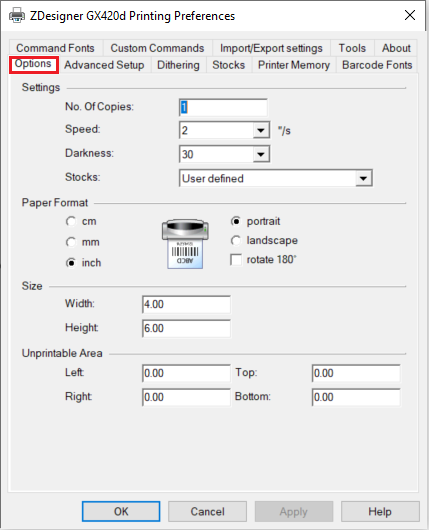
واحد را روی میلیمتر بگذارید، عرض و ارتفاع واقعی برچسب را وارد کنید و جهت چاپ را با خروجی برنامه هماهنگ کنید. در بعضی درایورها ابتدا باید یک اندازهٔ سفارشی بسازید. این عنوانها را در پنجرهٔ درایور پیدا کنید:
Width · Height · Units · Orientation / Rotation
در درایور زبرا نسخهٔ ۵، اندازه در تب تنظیمات عمومی است؛ در نسخههای جدیدتر، آن را در بخش تنظیم صفحه و تنظیمات رسانه پیدا میکنید. راهنمای اندازهٔ لیبل در درایور زبرا.
نوع لیبل و روش چاپ را انتخاب کنید
رول فاصلهدار، رول با علامت مشکی و کاغذ پیوسته تنظیم یکسانی ندارند. نوع رسانه را با رول داخل دستگاه تطبیق دهید. برای برچسبهای جدا از هم، انتخاب کاغذ پیوسته میتواند تشخیص شروع لیبل را مختل کند.
- لیبل دارای فاصله
- Labels with gaps / Gap / Webبرای برچسبهایی که بین آنها فاصلهٔ خالی وجود دارد.
- لیبل دارای علامت مشکی
- Black Mark / Markبرای رولی که سنسور، علامت مشکی پشت آن را تشخیص میدهد.
- کاغذ پیوسته
- Continuousبرای کاغذ بدون فاصله یا علامت جداکننده.
- روش چاپ بدون ریبون
- Direct Thermalبرای لیبل حرارتی حساس به گرما، در دستگاه سازگار.
- روش چاپ با ریبون
- Thermal Transferبرای چاپ با ریبون و لیبل متناسب با آن، در دستگاه سازگار.
مرجع انتخاب نوع رسانه و روش چاپ: تنظیم رسانهٔ زبرا و روشهای چاپ حرارتی زبرا.
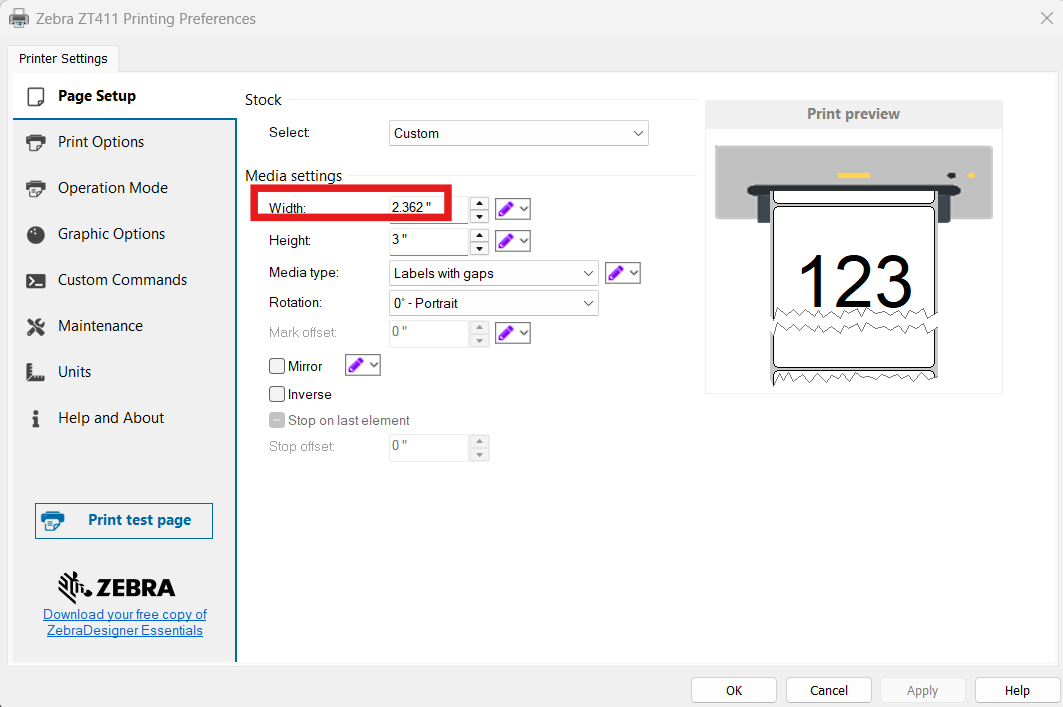
تنظیمات را اعمال و تأیید کنید. سپس هنگام چاپ در آدین، دوباره نام چاپگر و اندازهٔ انتخابشده را بررسی کنید؛ تنظیمات همان نوبت چاپ ممکن است با تنظیمات پیشفرض فرق کند.
مثال تنظیم لیبل ۵۰ × ۳۰ میلیمتر
فرض کنید رول شما تکستونه است، هر برچسب ۵۰ میلیمتر عرض و ۳۰ میلیمتر ارتفاع دارد و فاصلهٔ بین برچسبها ۲ میلیمتر است. این اعداد فقط مثالاند؛ اندازهٔ رول خودتان را وارد کنید.
| محل تنظیم | مقدار نمونه | نکته |
|---|---|---|
| اندازهٔ لیبل در آدین | عرض ۵۰، ارتفاع ۳۰ میلیمتر | محدودهٔ هر برچسب |
| کاغذ سفارشی در قالب معمولی | عرض ۵۰، ارتفاع ۳۰ میلیمتر | برای آزمون یک کالا با یک تکرار؛ حاشیهٔ بیرونی کاغذ را صفر بگذارید و فاصلهٔ متن از لبه را با حاشیهٔ داخلی لیبل تنظیم کنید. |
| عرض و ارتفاع درایور | عرض ۵۰، ارتفاع ۳۰ میلیمتر | اگر درایور فاصله را جدا میگیرد، آن را به ارتفاع اضافه نکنید. |
| فاصلهٔ بین برچسبها در درایور | ۲ میلیمتر | فقط در فیلد جداگانهٔ فاصله و مطابق تعریف همان درایور |
| مقیاس چاپ | ۱۰۰ درصد | وقتی اندازهٔ فایل و کاغذ با هم برابرند |
صفر بودن حاشیهٔ کاغذ در قالب به معنی توانایی چاپ تا لبهٔ فیزیکی برچسب نیست؛ متن و بارکد را داخل محدودهٔ قابل چاپ دستگاه نگه دارید.
ارتفاع را در جهت حرکت کاغذ اندازه بگیرید. اگر درایور از اینچ استفاده میکند، هر اینچ برابر ۲۵٫۴ میلیمتر است؛ در این مثال عرض حدود ۱٫۹۶۸۵ و ارتفاع حدود ۱٫۱۸۱۱ اینچ میشود. انتخاب واحد میلیمتر احتمال اشتباه را کم میکند.
در خروجی بررسی کنید که همهٔ لیبلها در صفحههای مناسب جا شدهاند. انتخاب یک کاغذ سفارشی کوچک، بهتنهایی تضمین نمیکند هر کالا در صفحهای جدا قرار بگیرد. اگر خروجی ناقص است یا چند لیبل در یک صفحه افتادهاند، چاپ گروهی را شروع نکنید؛ ابتدا خروجی و قالب مناسب را با پشتیبانی آدین بررسی کنید.
کالیبراسیون لیبلزن را چگونه انجام دهید؟
کالیبراسیون به دستگاه کمک میکند مرز برچسبها را تشخیص دهد. بعد از تعویض نوع یا اندازهٔ رول، یا وقتی دستگاه لیبلها را رد میکند، تنظیم سنسور و کالیبراسیون را بررسی کنید.
- رول را درست جا بزنید و نوع سنسور را مطابق فاصله یا علامت مشکی رول انتخاب کنید.
- دستور کالیبراسیون را مطابق دفترچهٔ مدل خود، از ابزار سازنده یا دکمههای دستگاه اجرا کنید.
- پس از پایان، چند بار دکمهٔ تغذیهٔ کاغذ را بزنید و ثابت بودن محل توقف را بررسی کنید.
Feed
ترکیب دکمهها بین مدلها متفاوت است؛ دستور نگهداشتن یک دکمه یا روشنکردن دستگاه را از راهنمای مدل دیگری کپی نکنید. برای نمونه، دفترچهٔ رسمی تیاسسی، بخش کالیبراسیون سنسور روند تنظیم سنسور را توضیح میدهد.
اول یک لیبل آزمایشی چاپ کنید
خروجی برنامه را بررسی کنید
یک کالا و یک تکرار انتخاب کنید. نام، قیمت، واحد پول و بارکد باید کامل باشند. برای بررسی اندازهٔ صفحه میتوانید خروجی را با گزینهٔ ذخیرهٔ فایل چاپ نگه دارید.
PDFچاپگر و کاغذ صحیح را انتخاب کنید
دکمهٔ «چاپ» را بزنید، نام لیبلزن نصبشده را انتخاب کنید و اندازه و جهت صفحه را دوباره کنترل کنید. تعداد نسخه در پنجرهٔ چاپ را برای آزمون روی یک بگذارید.
مقیاس را کنترل کنید
اگر اندازهٔ فایل با اندازهٔ برچسب برابر است، گزینهٔ اندازهٔ واقعی یا مقیاس ۱۰۰ درصد را انتخاب کنید. گزینهٔ تطبیق با صفحه اندازهٔ محتوا را تغییر میدهد؛ برای برچسبی که با ابعاد دقیق طراحی کردهاید، آن را بدون بررسی فعال نکنید.
Actual size / 100%
Fit / Fit to pageاگر بخشی از محتوا در اندازهٔ واقعی بریده میشود، اندازهٔ صفحه و محدودهٔ قابل چاپ را اصلاح کنید. توضیح رسمی ادوبی دربارهٔ مقیاس چاپ.
نتیجه را روی خود لیبل کنترل کنید
لبههای متن و بارکد را ببینید و بارکد را با اسکنر فروشگاه امتحان کنید. پس از یک چاپ موفق، چند لیبل محدود چاپ کنید تا ثابت ماندن جای چاپ در ادامهٔ رول هم مشخص شود.
چکلیست پیش از چاپ تعداد بالا
رفع مشکلات رایج چاپ لیبل و بارکد
هر بار فقط یک تنظیم را تغییر دهید و نتیجه را با یک چاپ محدود بررسی کنید.
| مشکل | چه چیزی را بررسی کنید؟ |
|---|---|
| لیبل نصفه یا خیلی کوچک چاپ میشود | ابعاد فایل، کاغذ انتخابشده در درایور، واحد میلیمتر یا اینچ، مقیاس و محدودهٔ قابل چاپ را مقایسه کنید. |
| نوشتهها چرخیدهاند | جهت صفحه و چرخش درایور را با خروجی هماهنگ کنید؛ چرخش را در چند محل همزمان تغییر ندهید. |
| دستگاه یک یا چند لیبل را رد میکند | ارتفاع لیبل، نوع رسانه، فاصله یا علامت مشکی و کالیبراسیون سنسور را کنترل کنید. |
| محل چاپ بهتدریج جابهجا میشود | ابتدا ارتفاع، فاصله و سنسور را بررسی کنید. تغییر حاشیهٔ قالب، خطای تشخیص مرز لیبل را برطرف نمیکند. |
| همهٔ چاپها به یک اندازه جابهجا هستند | پس از درست بودن اندازه و کالیبراسیون، حاشیهٔ قالب و جابهجایی افقی یا عمودی درایور را با تغییرات کوچک بررسی کنید.Horizontal / Vertical Offset |
| لیبل سفید بیرون میآید | جهت قرارگیری رول، جنس لیبل و سازگاری روش چاپ با وجود یا نبود ریبون را بررسی کنید. چاپ آزمایشی خود دستگاه کمک میکند مشکل دستگاه را از فایل جدا کنید. |
| بارکد ناخواناست یا چاپ پخش شده | بارکد را بیش از حد کوچک نکنید و اطراف آن فضای خالی بگذارید. سرعت و تیرگی را مطابق توصیهٔ سازنده تنظیم کنید؛ تیرگی بیشتر همیشه نتیجهٔ بهتری ندارد. |
| تعداد چاپ بیش از انتظار است | تعداد تکرار قالب و تعداد نسخه در پنجرهٔ چاپ را همزمان بررسی کنید؛ هر دو را برای آزمون روی یک بگذارید. |
| پرینتر در فهرست چاپ نیست | نصب درایور، اتصال دستگاه و نمایش آن در فهرست چاپگرهای ویندوز را بررسی کنید؛ سپس پنجرهٔ چاپ را دوباره باز کنید. |
برای خطاهای سنسور، کیفیت و محل چاپ: بخش عیبیابی دفترچهٔ تیاسسی. تنظیم دقیق هر دستگاه را از راهنمای همان مدل بردارید.
مدل دستگاه، نسخهٔ ویندوز، اندازهٔ لیبل و فاصلهها، عکس تنظیمات درایور، تصویر پیشنمایش و عکس نتیجهٔ چاپ را آماده کنید. مشخص کنید از «چاپ» استفاده کردهاید یا «چاپ حرارتی»؛ این اطلاعات پیدا کردن علت را سریعتر میکند.
پرسشهای متداول چاپ لیبل کالا
آیا تنظیم اندازه لیبل در آدین کافی است؟
خیر. برای چاپ با لیبلزن از مسیر چاپ ویندوز، اندازه صفحه و نوع لیبل را در درایور همان دستگاه نیز تنظیم کنید. اندازه خروجی برنامه، اندازه انتخابشده در پنجره چاپ و لیبل واقعی باید با یکدیگر سازگار باشند.
چرا پیشنمایش درست است ولی لیبل نصفه چاپ میشود؟
پیشنمایش فقط خروجی برنامه را نشان میدهد. اندازه صفحه در درایور، جهت چاپ، مقیاس و محدوده قابل چاپ دستگاه را بررسی کنید. اگر محتوا از لبه لیبل بیرون میزند، جای عناصر یا حاشیه داخلی قالب را اصلاح کنید.
چرا لیبلزن یک لیبل را رد میکند؟
نوع سنسور، فاصله بین برچسبها و ارتفاع لیبل را بررسی کنید و طبق راهنمای مدل دستگاه کالیبراسیون انجام دهید. با چند بار فشردن دکمه تغذیه مطمئن شوید توقف کاغذ ثابت است.
آیا گزینه چاپ حرارتی برای همه لیبلزنها مناسب است؟
خیر. سازگاری به مدل و روش ارتباط دستگاه بستگی دارد. برای لیبلزن نصبشده در ویندوز، از گزینه چاپ و درایور رسمی همان مدل شروع کنید. وجود بلوتوث بهتنهایی سازگاری با چاپ حرارتی مستقیم را ثابت نمیکند.
آیا فاصله بین لیبلها را به ارتفاع لیبل اضافه کنم؟
اگر درایور برای ارتفاع برچسب و فاصله بین برچسبها فیلد جداگانه دارد، هرکدام را جداگانه وارد کنید. مثلاً برای لیبل با ارتفاع ۳۰ میلیمتر و فاصله ۲ میلیمتر، ارتفاع را ۳۰ و فاصله را ۲ بگذارید؛ مگر راهنمای همان درایور تعریف دیگری ارائه کند.
منابع رسمی و تصاویر تنظیمات
مراحل آدین بر اساس گزینههای موجود در افزونهٔ چاپخونه نوشته شده است. راهنماهای زیر برای بررسی جزئیات درایور و سختافزار به شما کمک میکنند. تصاویر این صفحه متعلق به زبرا هستند و صرفاً محل گزینهها را نشان میدهند؛ اندازهها، سرعت و تیرگی آنها نسخهٔ پیشنهادی برای دستگاه شما نیست.